
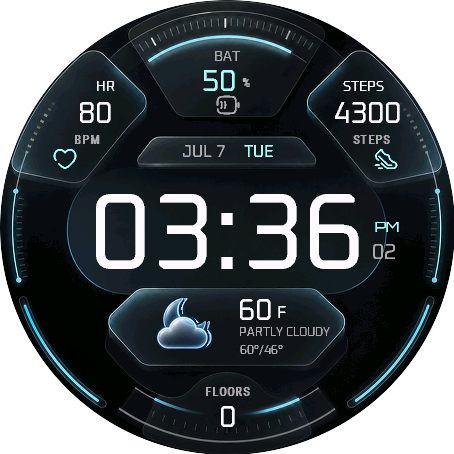
So entfernen Sie ein Zifferblatt von Ihrem Garmin-Gerät

1. Ein Zifferblatt direkt auf Ihrer Uhr entfernen
Dies ist die schnellste Methode und funktioniert bei den meisten Garmin-Geräten, z. B. den Serien Venu, Forerunner und Fenix.
Schritte:
- Wecken Sie Ihre Uhr auf und gehen Sie zum Haupt-Zifferblatt.
- Halten Sie den Bildschirm gedrückt (normalerweise 1–2 Sekunden).
- Wählen Sie „Zifferblatt“ im Menü.
- Blättern Sie durch Ihre Liste installierter Zifferblätter.
- Markieren Sie das Zifferblatt, das Sie entfernen möchten.
- Wählen Sie „Löschen“ oder „Entfernen“.
2.Ein Zifferblatt über die Garmin Connect IQ-App entfernen
Wenn Sie Ihre Uhr lieber über Ihr Smartphone verwalten, können Sie ein Zifferblatt über die mobile App Garmin Connect IQ löschen.
Schritte:
- Öffnen Sie die Garmin Connect IQ-App auf Ihrem Smartphone.
- Tippen Sie unten auf den Reiter „Mein Gerät“.
- Wählen Sie Ihr Garmin-Uhrenmodell aus.
- Tippen Sie auf „Installierte Apps“.
- Suchen Sie das Zifferblatt, das Sie entfernen möchten (z. B. Wristo – Daily Garland).
- Tippen Sie darauf und wählen Sie „Entfernen“ oder „Deinstallieren“.
- Bestätigen Sie und lassen Sie die App mit Ihrer Uhr synchronisieren.
- Nach der Synchronisierung wird das Zifferblatt automatisch gelöscht.
3. Ein Zifferblatt mit Garmin Express (Desktop) entfernen
Sie können Apps oder Zifferblätter auch über Garmin Express auf Ihrem Computer verwalten und entfernen.
Schritte:
- Öffnen Sie Garmin Express auf Ihrem PC oder Mac.
- Verbinden Sie Ihre Uhr mit dem Computer über ein USB-Kabel.
- Wählen Sie Ihr Gerät aus → klicken Sie auf den Reiter „Apps“.
- Suchen Sie das Zifferblatt, das Sie entfernen möchten.
- Klicken Sie auf „Entfernen“ und speichern Sie die Änderungen.
- Nach Abschluss der Synchronisierung wird das Zifferblatt von Ihrem Gerät deinstalliert.
4. Häufige Fragen
F: Kann ich ein gelöschtes Zifferblatt später wieder installieren?
A: Ja! Sie können es jederzeit erneut über die Garmin Connect IQ-App installieren.
F: Beeinflusst das Entfernen eines Zifferblatts meine anderen Einstellungen oder Apps?
A: Nein. Zifferblätter sind unabhängig von den Systemeinstellungen, das Löschen hat also keine Auswirkungen auf andere Apps.
F: Das Zifferblatt wird nach dem Löschen immer noch angezeigt – was soll ich tun?
A: Versuchen Sie, Ihre Uhr manuell zu synchronisieren oder das Gerät neu zu starten, um zwischengespeicherte Daten zu löschen.