
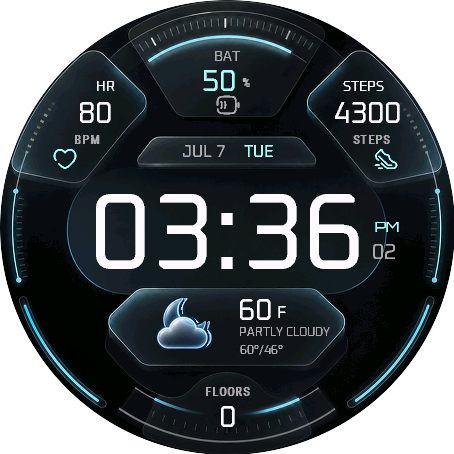
So wählen Sie Ihr Gerät aus und durchsuchen kompatible Zifferblätter auf Wristo.io

1. Melden Sie sich auf der Wristo-Website an
Öffnen Sie Ihren Browser und gehen Sie zu 👉 https://www.wristo.io
2. Öffnen Sie das Menü „Select Device“
Oben rechts auf der Startseite finden Sie eine Schaltfläche mit der Bezeichnung „Select Device“. Tippen oder klicken Sie darauf, um das Fenster zur Gerätauswahl zu öffnen.
3. Wählen Sie Ihr Garmin-Gerät aus
Scrollen Sie im Popup-Fenster durch die Liste oder suchen Sie nach dem Namen Ihres Geräts (z. B. Venu 3, Forerunner 965, Fenix 7). Klicken Sie auf Ihr Gerätemodell, z. B. Approach® S62, Approach® S70 42 mm, Venu® 3S. Sobald es ausgewählt ist, lädt die Seite automatisch alle mit Ihrem Garmin-Gerät kompatiblen Zifferblätter.
4. Kompatible Zifferblätter durchsuchen
Nach der Auswahl Ihres Geräts wird die Startseite aktualisiert und zeigt alle für Ihr Modell entworfenen Zifferblätter an.
Sie können:
- Die Suchleiste verwenden, um nach Stilen wie „Elegant“, „Sportlich“ oder „Minimal“ zu suchen.
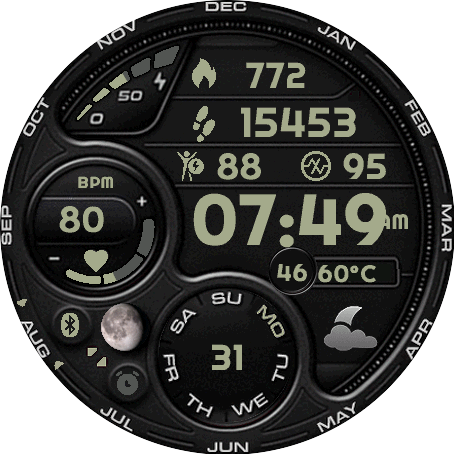
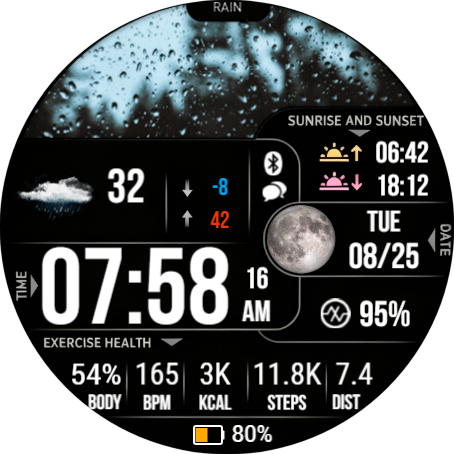
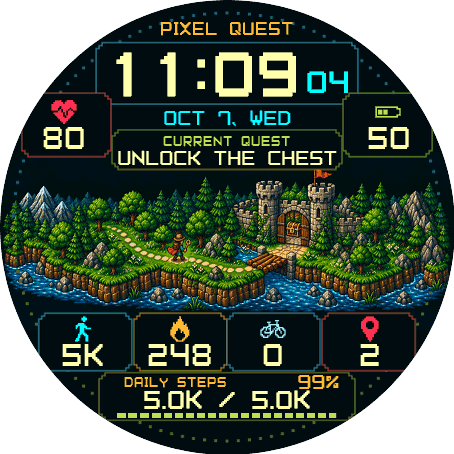
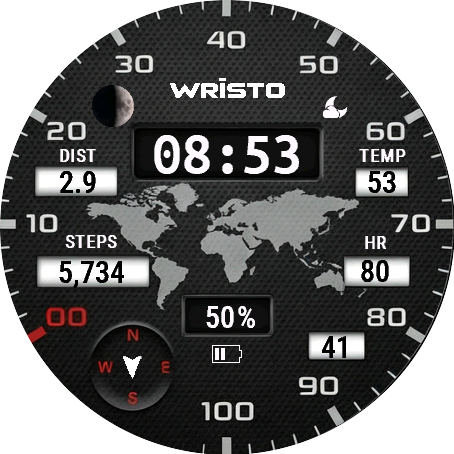
- Details zu jedem Zifferblatt anzeigen, einschließlich: Vorschau, Veröffentlichungsdatum, Beispiel-Datenfelder (Schritte, Herzfrequenz, Batterie) und Gerätekompatibilität.
5. Ein Zifferblatt auswählen und installieren
Klicken Sie auf ein beliebiges Zifferblatt, um die Detailseite zu öffnen. Überprüfen Sie die Funktionen, kompatiblen Geräte und die Beschreibung. Klicken Sie auf „Get This Watch Face“, um den Kauf- oder Installationsvorgang zu starten. Nach dem Kauf folgen Sie den Anweisungen auf dem Bildschirm, um das Zifferblatt auf Ihrer Garmin-Uhr zu aktivieren.
6.Tipps
- Auf der Seite werden nur Zifferblätter angezeigt, die mit Ihrem ausgewählten Gerät kompatibel sind.
- Wenn Sie Ihr Garmin-Gerät wechseln, klicken Sie einfach erneut auf „Select Device“, um Ihr Modell zu aktualisieren.
- Wenn Sie bereits den Whole-Plan gekauft haben, können Sie alle Wristo-Zifferblätter automatisch freischalten — kein erneuter Kauf erforderlich.